Jak korzystać z Vintsee: od zdjęcia ubrania do ogłoszenia
Vintsee zamienia zdjęcie ubrania z telefonu w zdjęcie, na którym nosi je model AI, i pisze za ciebie tekst ogłoszenia. Oto cały proces z nazwami, które zobaczysz na ekranie.
Zanim zaczniesz
Wszystko możesz wypróbować bez konta. Gdy klikniesz Generuj, Vintsee poprosi o zalogowanie, a nowe konta dostają 2 darmowe kredyty. Zdjęcie standardowe kosztuje 1 kredyt, zdjęcie HD 2. Zacznij w studiu.
Ubranie
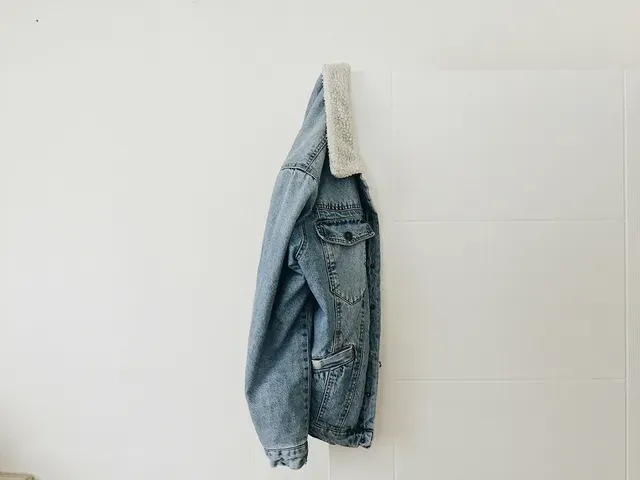
Dodaj do 4 zdjęć jednego ubrania: przód, tył, zbliżenie nadruku albo metki. Więcej ujęć pomaga zachować szczegóły.
Model
Wybierz opcję Model Vintsee i ustaw: Płeć, Sylwetka, Skóra, Włosy. Pierwsze zdjęcie tworzy twój model, który potem ma tę samą twarz na każdym zdjęciu, więc twoje ogłoszenia wyglądają jak jeden sklep. Jeśli chcesz ubrać zdjęcie prawdziwej osoby, wybierz opcję Moje zdjęcie (wersja beta).
Scena
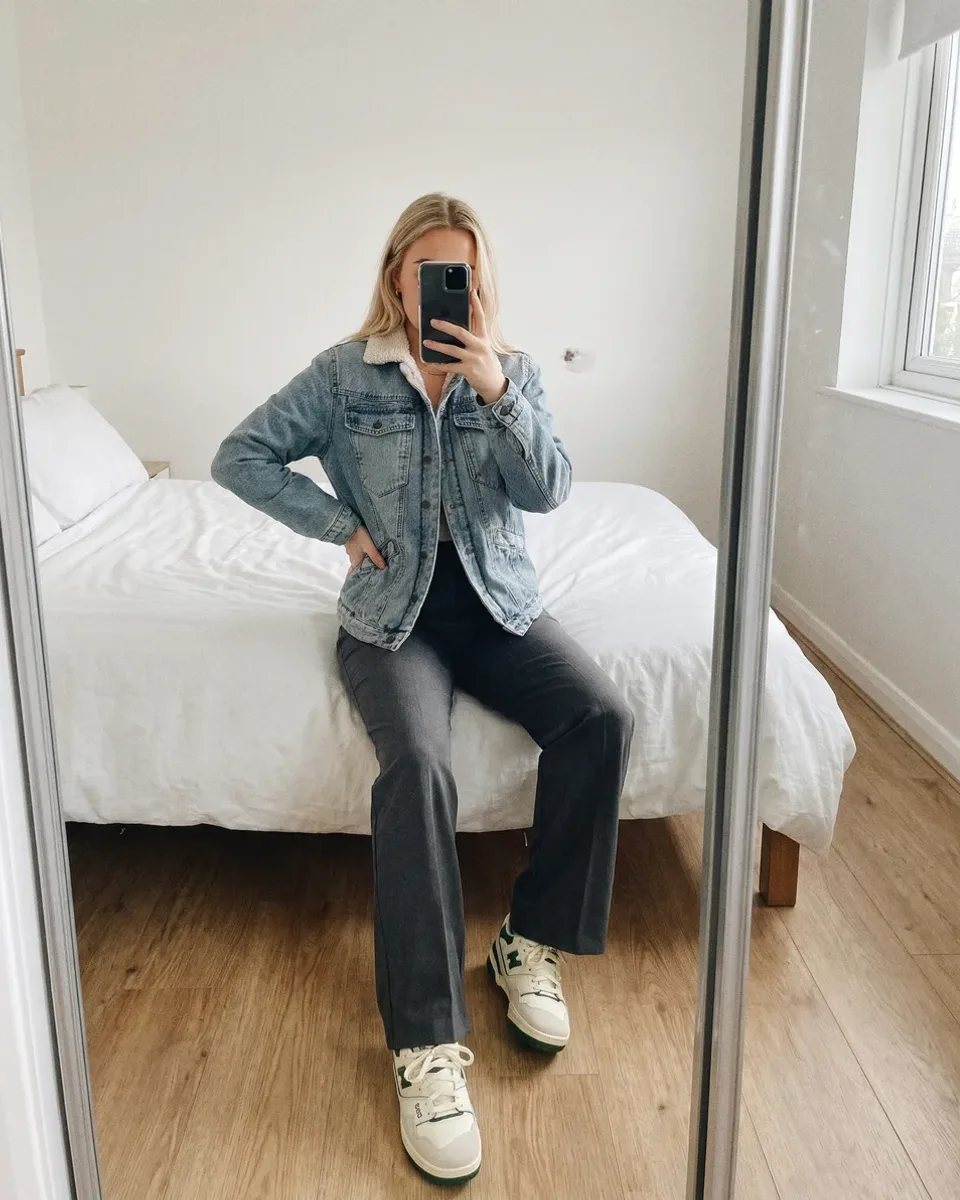
Wybierz tło (Tło) i pozę (Poza). Opcja Selfie w lustrze sprawia, że zdjęcie wygląda jak selfie z telefonu zrobione w lustrze, które na Vinted wygląda naturalnie.
Zdjęcie
Wybierz kadr (Kadr) i jakość (Jakość): Standard (1 kredyt) albo HD (2 kredyty). Potem kliknij Generuj.
W trakcie generowania
Vintsee odczytuje ubranie, ubiera model, a potem porównuje wynik z twoimi zdjęciami: kolor, nadruk, logo i ślady noszenia. Jeśli znajdzie dużą różnicę, pod zdjęciem zobaczysz ostrzeżenie z przyciskiem „Popraw za darmo”, który zrobi zdjęcie jeszcze raz bez opłaty. Tak czy inaczej obejrzyj zdjęcie przed publikacją. Jeśli generowanie się nie uda, kredyty wracają automatycznie.
Pobierz i wystaw
Kliknij Pobierz, żeby zapisać zdjęcie. Obok znajdziesz tytuł, opis i tagi, każdy z przyciskiem kopiowania do ogłoszenia na Vinted. Każde zdjęcie z tekstem ogłoszenia trafia też do zakładki „Moje zdjęcia”.
W ogłoszeniu na Vinted daj najpierw własne zdjęcie rzeczy, a zdjęcie na modelu po nim. Tak kupujący widzi prawdziwy przedmiot.
Zobacz swoją rzecz na modelu.
Dodaj jedno zdjęcie ubrania i zobacz je na modelu. Pierwsze 2 zdjęcia za darmo, bez karty.